
配置Android真机基本环境
前言
最近又开始学安卓了喵,记得去年年初在开始学安卓,今年年初还在开始学安卓(指)
身边有师傅在配Android的真机环境,于是翻出来去年写的文章,当时本来是投平台的文章写的还挺细的(自我感觉)
文章里用到的一些工具: https://pan.baidu.com/s/153OuMw12dk9EMFzpnT3wMQ?pwd=8hdx
不确定全不全了去年写的)但是都是不错的工具,等我再学学整理一个工具大全(?)我是工具高度依赖
值得一题的是如果刚刷完遇到网络问题补药放弃(身边队友因为这个又买了一个pixel6还是富哥多啊)
配置Android真机基本环境
一、前言
- 需要开了oem锁
- 尽量不要用华为的线,血的教训TT华为的一些协议不一样的,用pixel的官方线或红米之类的,注意有些线只支持充电
- 实测,只要你手机不是太新一般都行,不行就换线
二、配置Android基本环境
2.1 配置Android SDK
官网:https://developer.android.com/studio/releases/platform-tools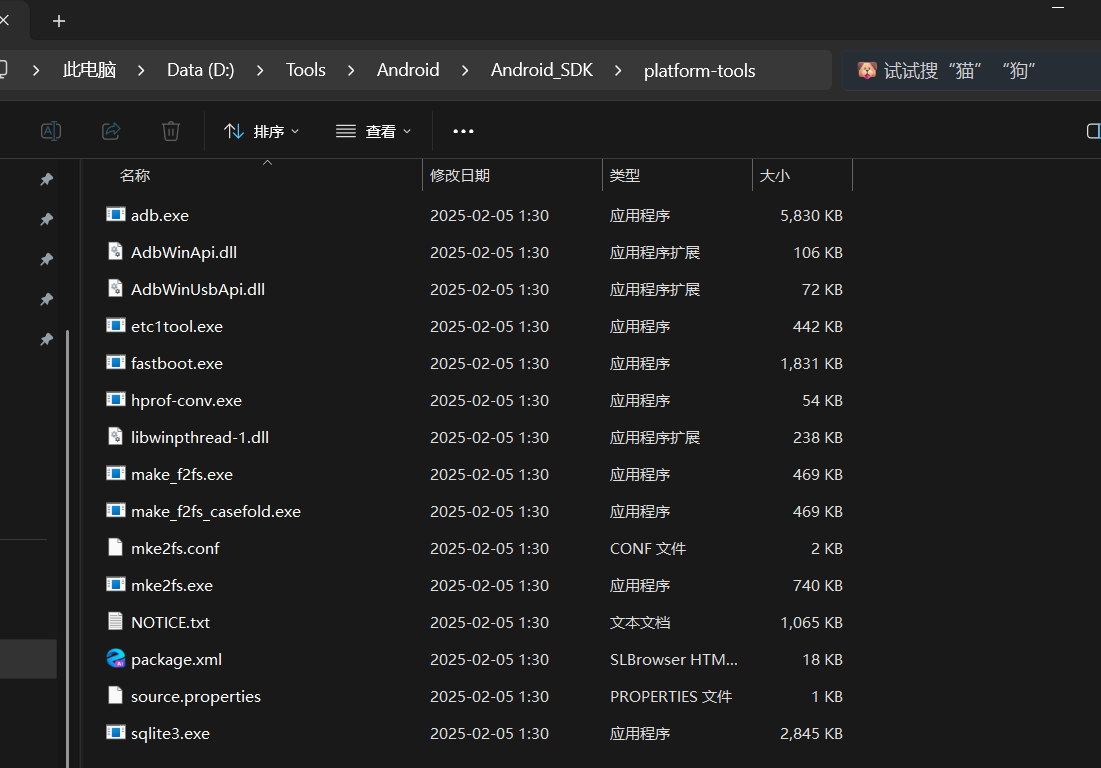
把D:...\platform-tools放到你的环境变量里
然后打开cmd/powershell,输入1
adb --version

这就是配好了
2.2 配置USB调试
打开设置-关于本机-bulid号连续点击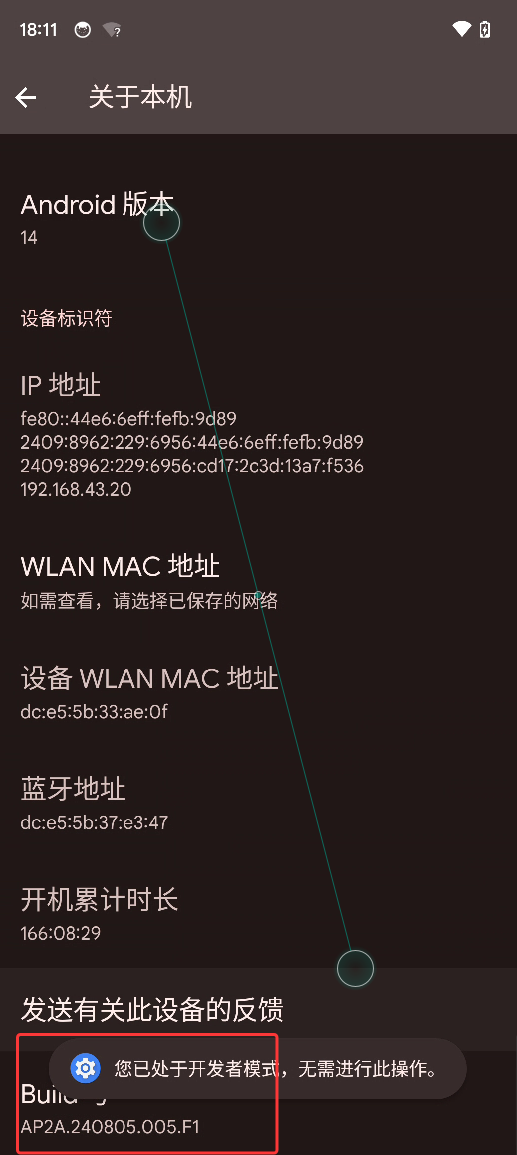
然后退回上一页,在设置里找到开发者选项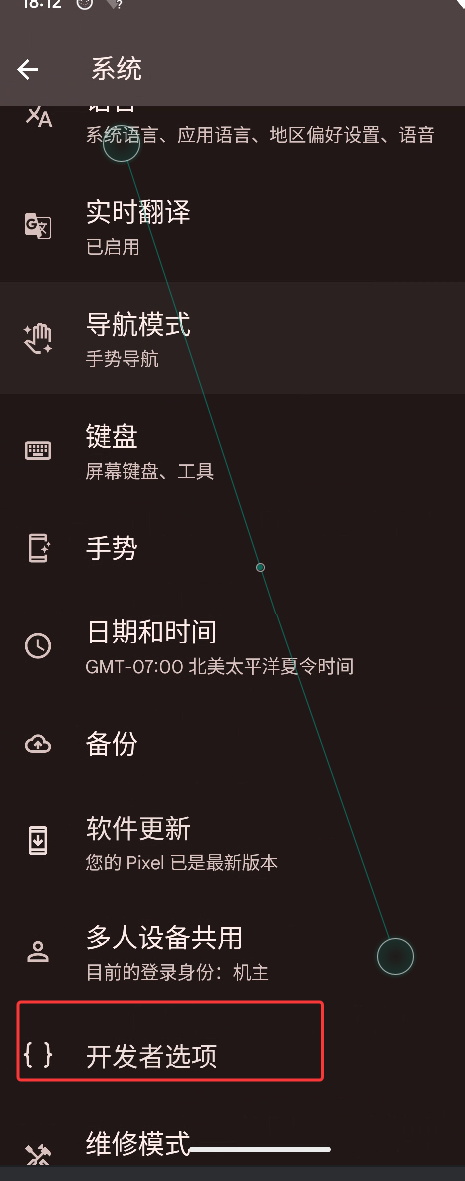
确保
- oem锁开
- USB调试开
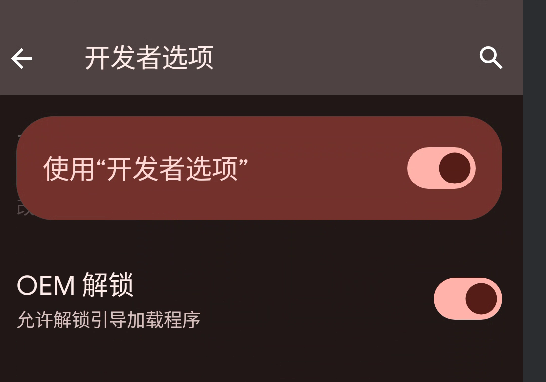
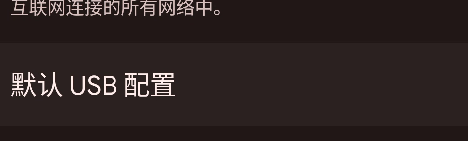
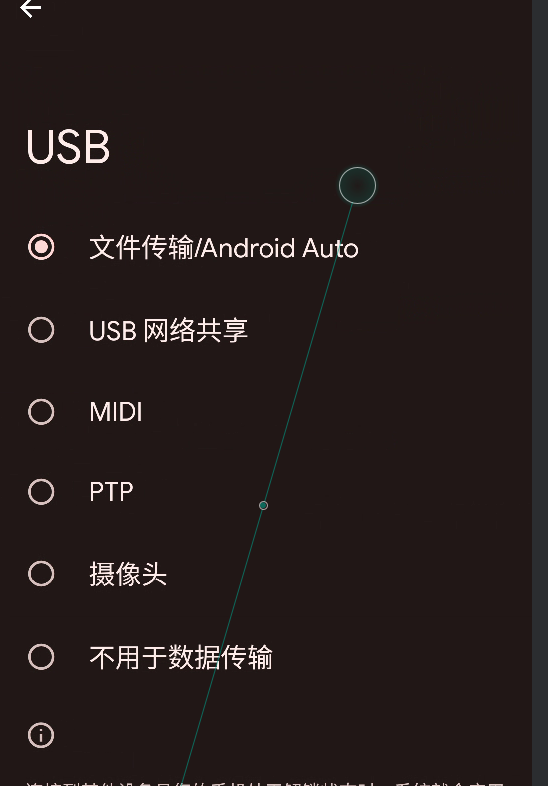
往下拉会有个默认USB配置,记得点到文件传输
如果黑色不可选换一根红米之类反正不是华为的线
三、配置root环境
市面上magisk的教程比较多,所以本文以kernelsu为例子,kernelsu的功能亲测更强大。
小tips:kernel需要安卓13及以上版本,否则无法root。安卓12以下老老实实去magisk吧。
3.1 查看内核版本
用USB线连接电脑和手机,在powershell里输入1
adb shell uname -r

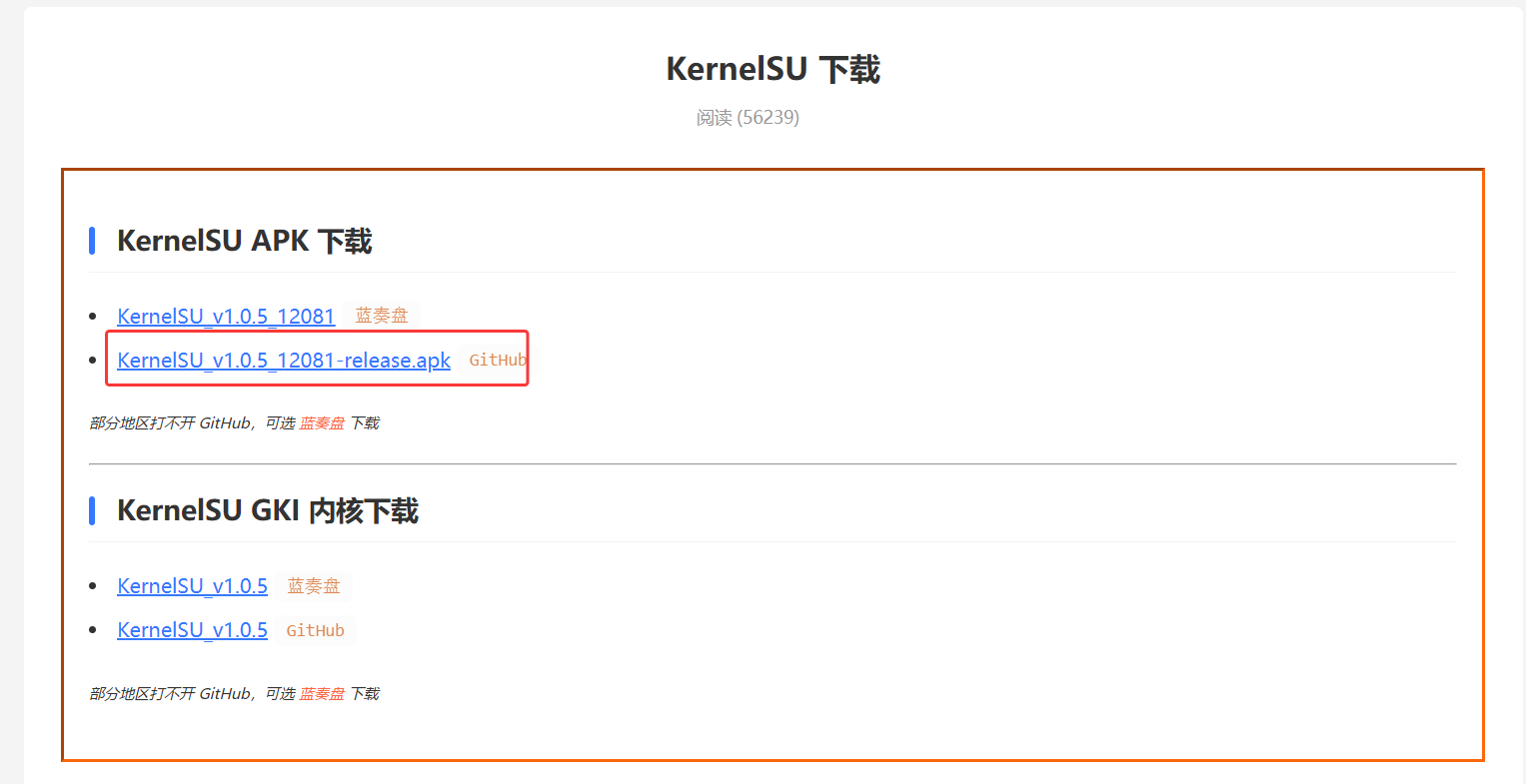
3.2 下载kernelsu.apk
官网链接:https://kernelsu.com/kernelsu-download.html
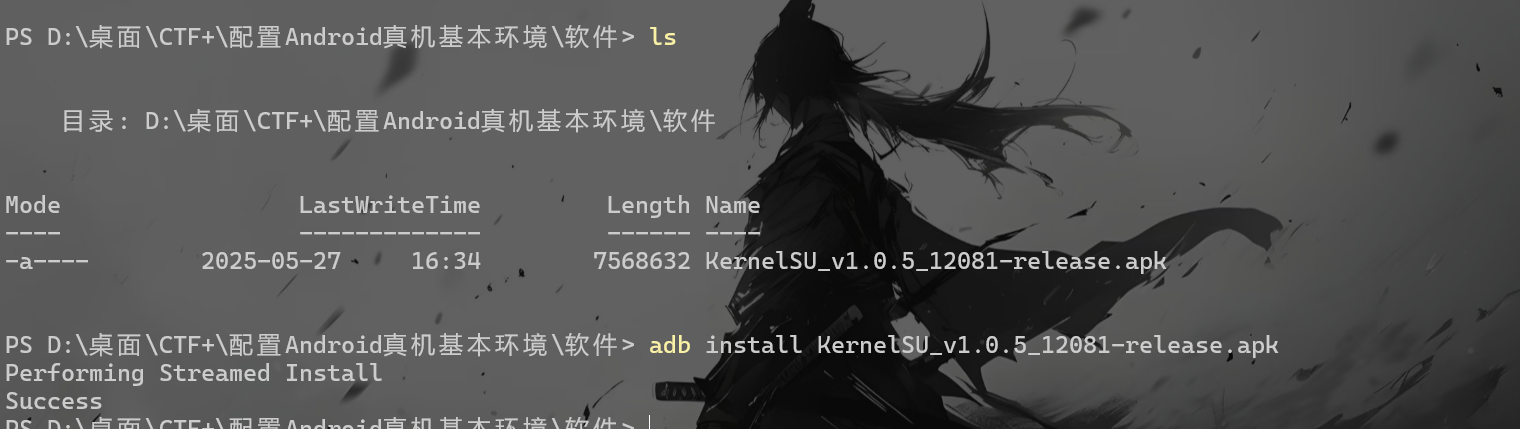
打开powershell
1
adb install KernelSU_v1.0.5_12081-release.apk
3.3 下载 KernelSU
3.3.1 下载 KernelSU.img
github:https://github.com/tiann/KernelSU/releases/tag/v1.0.5
蓝奏盘:https://mrzzoxo.lanzoue.com/b02qi7toh
选择合适的版本,骁龙一般是 boot.img,联发科一般是 boot-gz.img,如果使用某个压缩格式成功开机,后续可继续用这个格式。
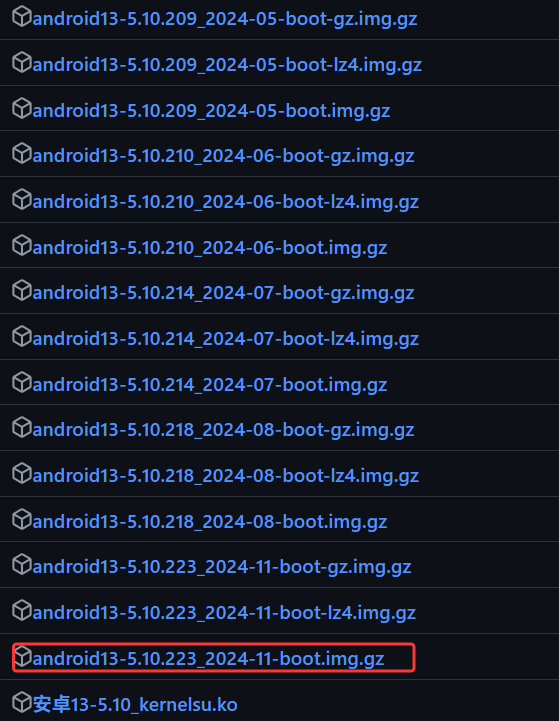
下载完解压好先放这进行下一步
3.3.2 下载 系统包和payload-dumper-go
系统包:https://magiskcn.com/roms.html
蓝奏盘:https://mrzzoxo.lanzoue.com/b02plgdpi
@payload-dumper-go.zip
ROM包:https://magiskcn.com/roms.html
1、选择合适的rom包,我是pixel6安卓14,下面14的都可以下尽量下新一点的
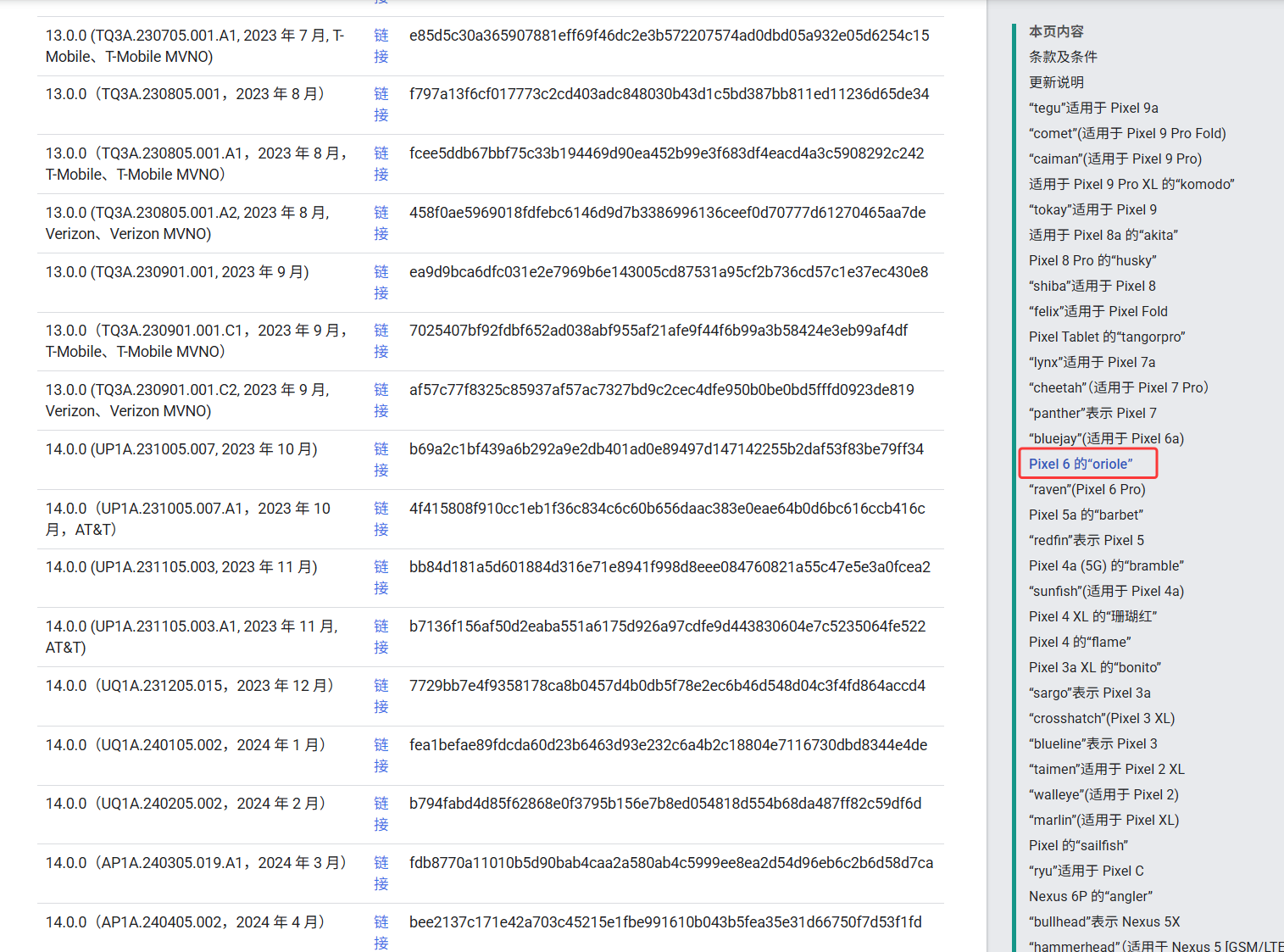
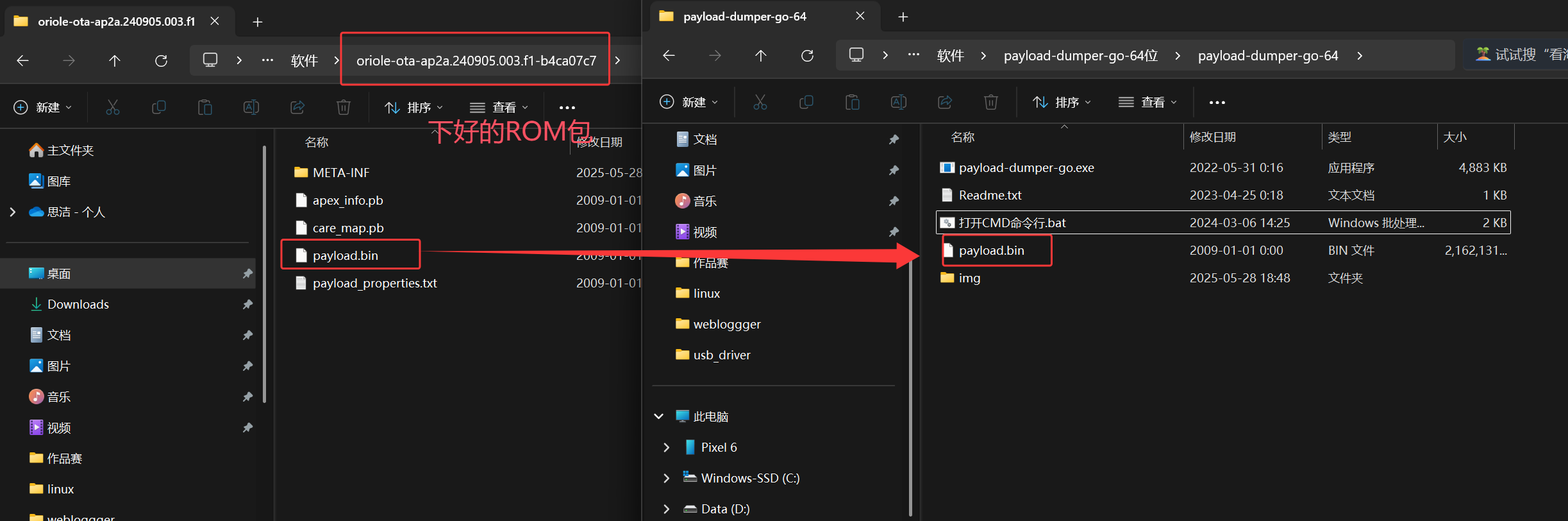
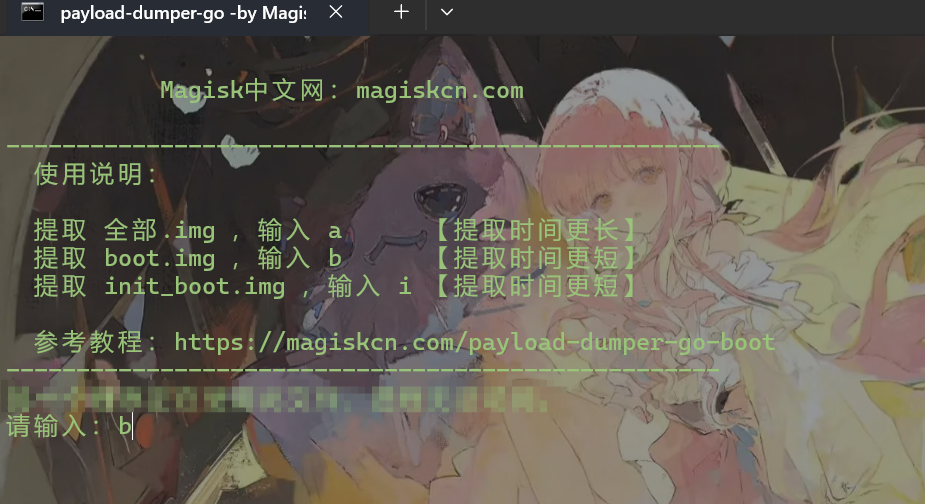
2、把payload.bin放到payload-dumper-go文件夹下
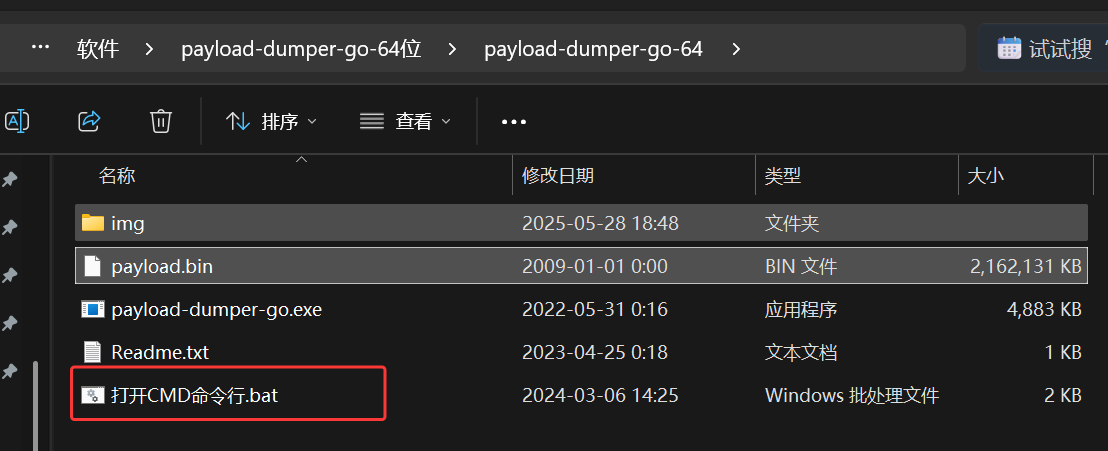
3、打开打开CMD命令行.bat,输入b,打开img文件夹就可以看到boot.img了
4、传输boot.img到手机1
adb push boot.img /storage/emulated/0/Download/

5、打开kernelsu.apk-主页-安装-选择一个文件-boot.img-安装
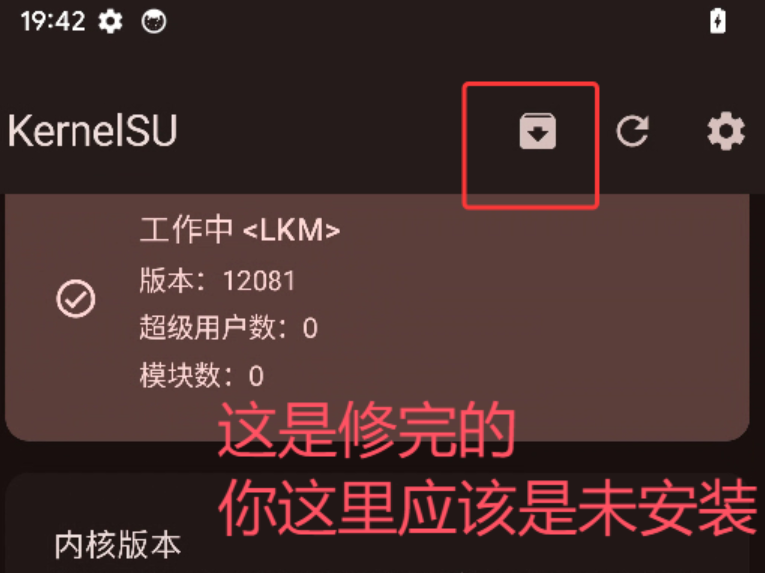
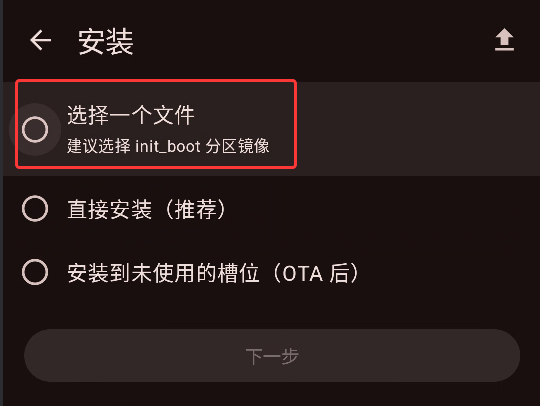
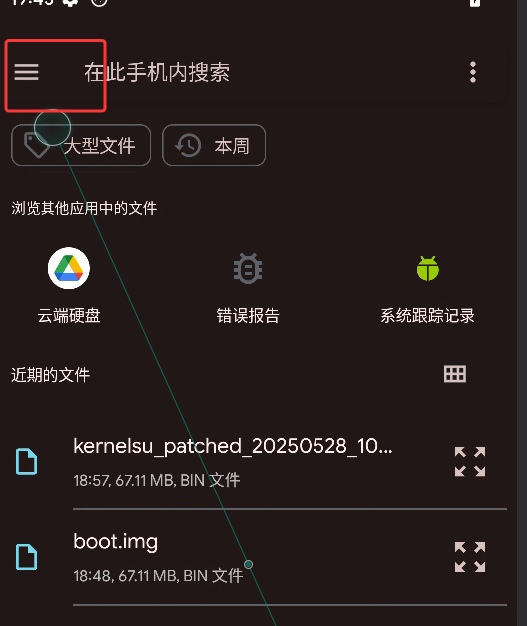
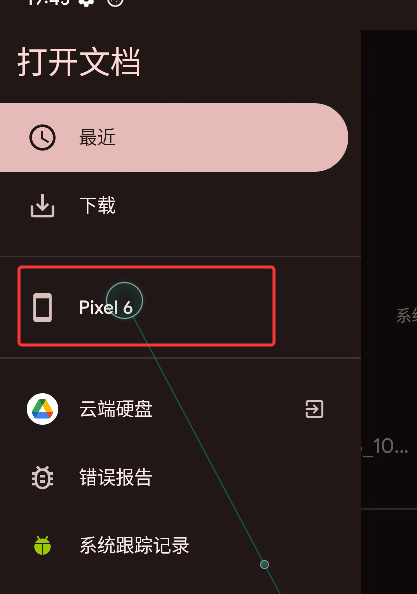
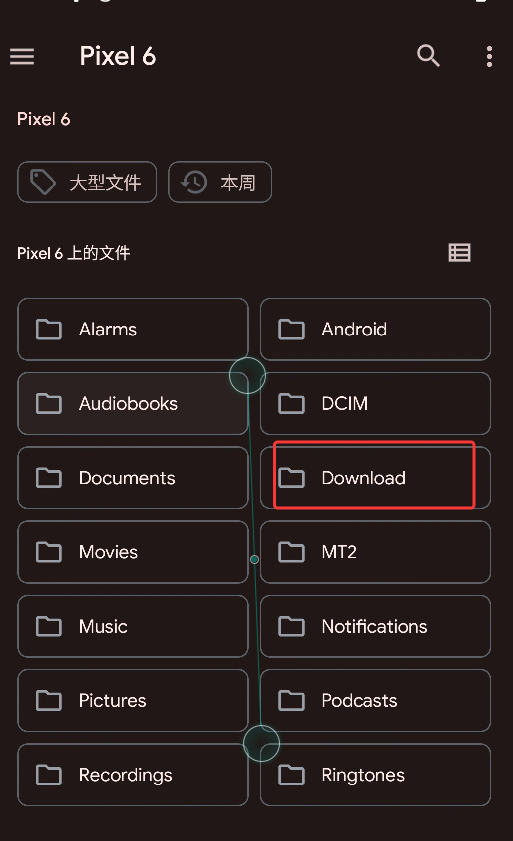
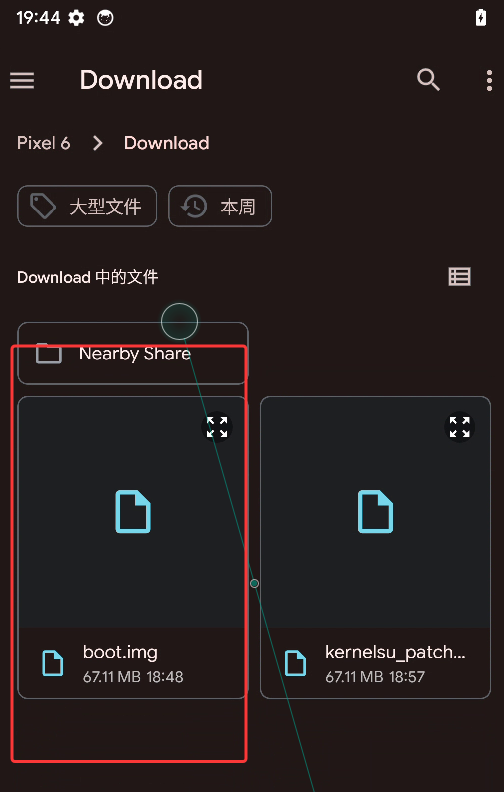
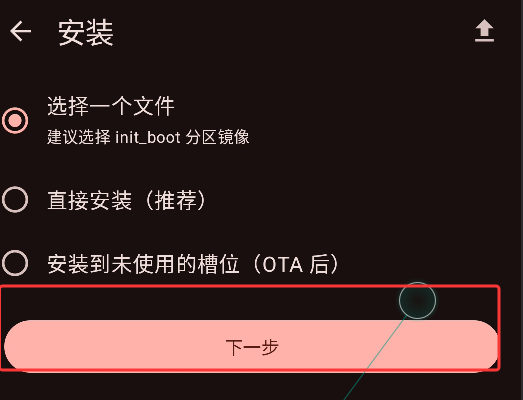
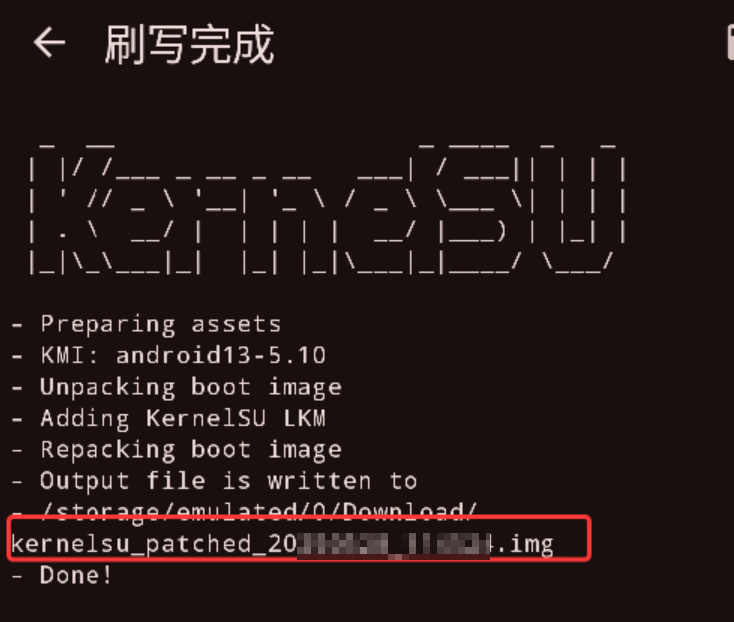
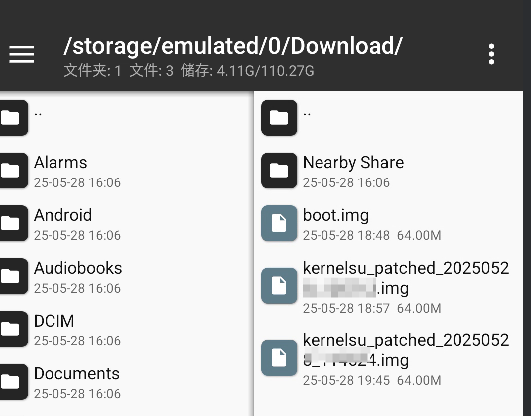
这里你的Download文件夹里会多一个kernelsu_patched_xxxx_xxxx.img文件,这个就是你刷入的系统了。(我这原来刷过一遍了所以有两个)
⭐每个人的文件刷出来不一样,所以不要直接用,要自己找。
3.3.3 adb-fastboot+刷入系统
adb-fastboot:https://mrzzoxo.lanzoue.com/b02plghuh
@adb-fastboot。zip
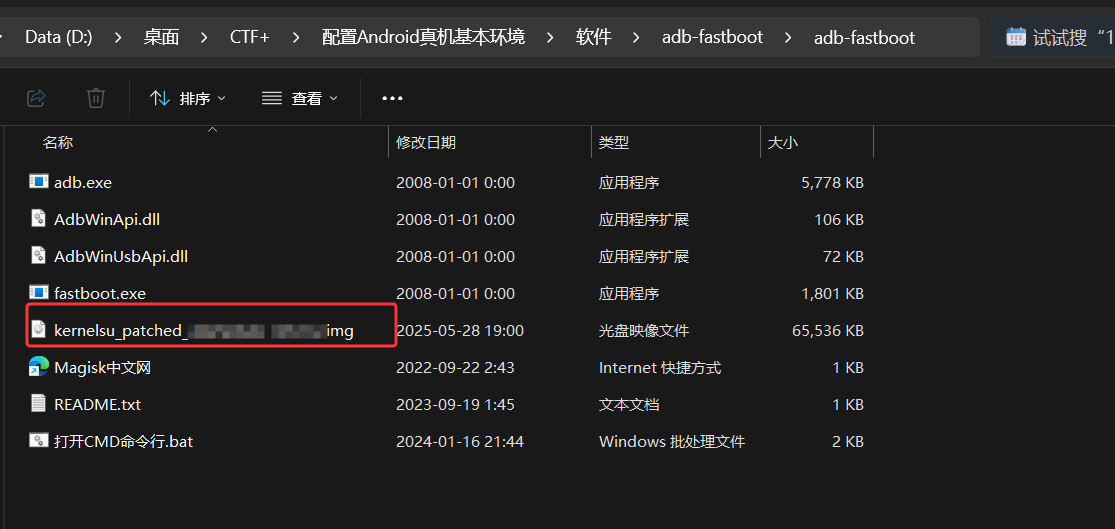
1、把kernelsu_patched_xxxx_xxxx.img传回电脑,放到adb-fastboot 目录
1 | adb pull /storage/emulated/0/Download/kernelsu_patched_xxxx_xxx.img 你的windows路径 |

2、进入bootloader
打开powershell输入1
adb reboot bootloader

3、刷入kernelsu_patched_xxxx_xxxx.img1
2fastboot flash boot kernelsu_patched_xxxx_xxxx.img
fastboot reboot

这就是刷好了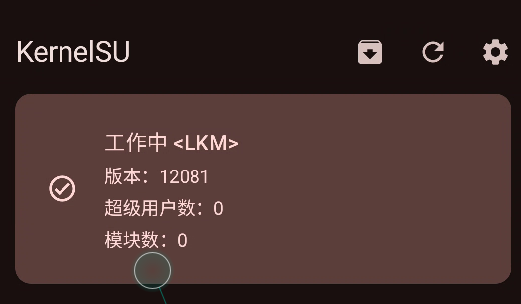
3.4 开启root权限
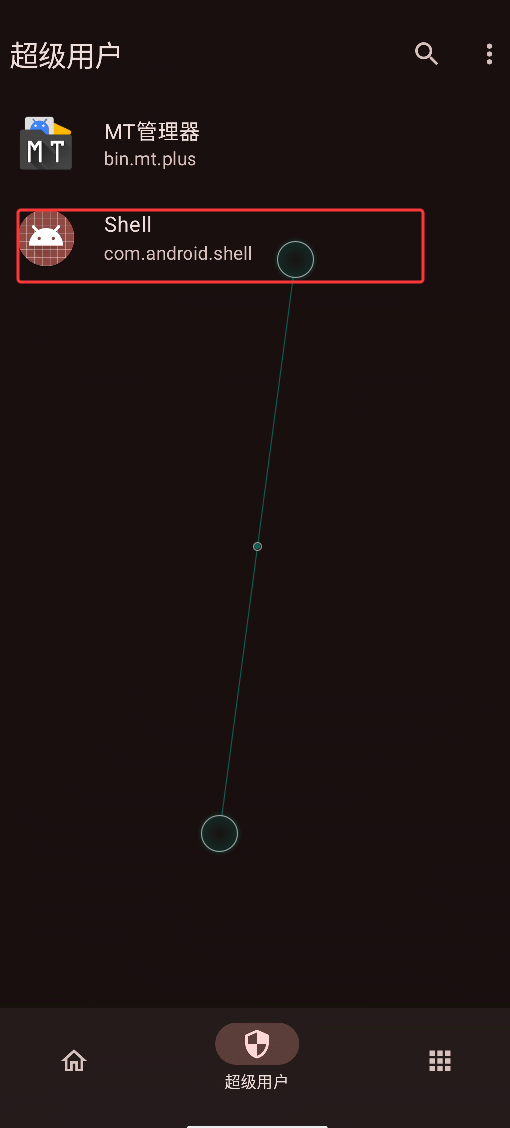
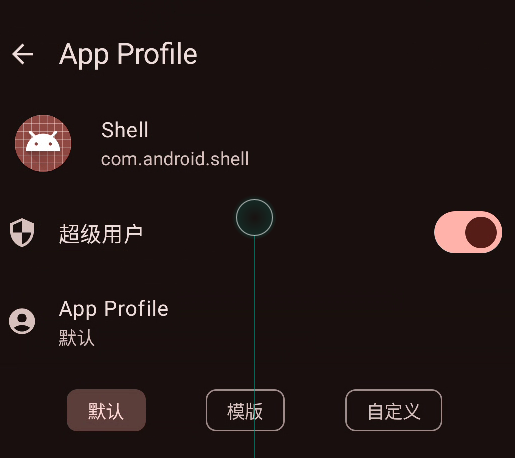
四、常用的软件
4.1 frida
4.1.1 安装frida
在powershell里输入1
2pip install frida
pip install frida-tools
4.1.2 frida-server
frida链接:https://github.com/frida/frida/releases
注意先查看你的frida version,需要选择相应版本的firdaserver1
frida --version

找到release里相应的版本
我手机是amd64的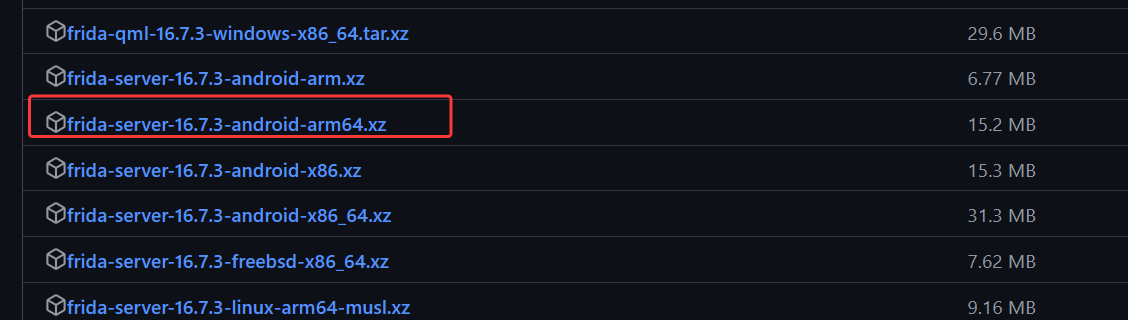
解压出来长这样,你可以按F2给文件改个名字防止检测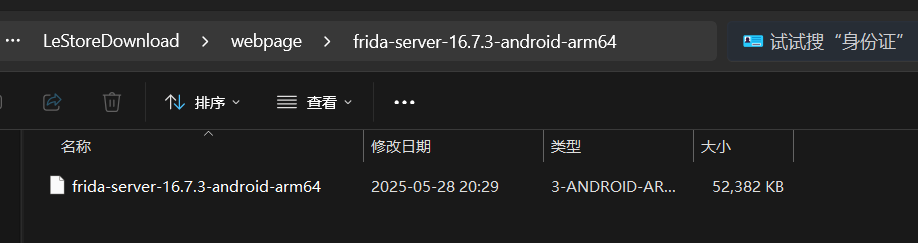
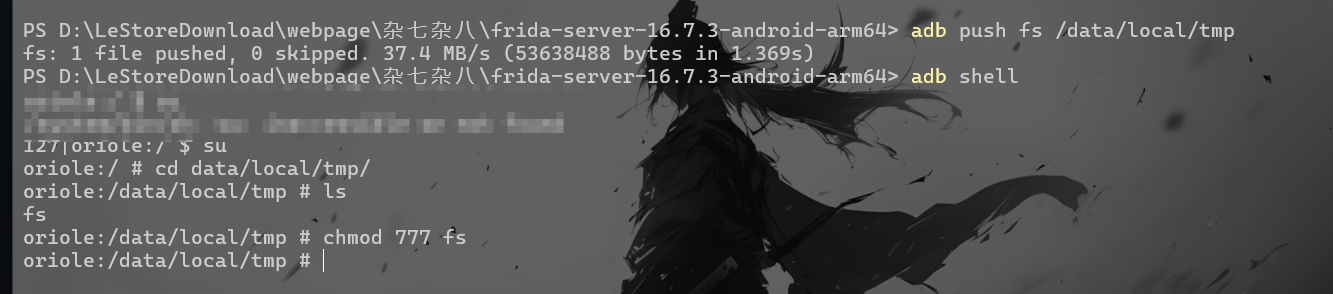
把它推送到手机1
2adb push fs /data/local/tmp/
fs是我改了名字的fridaserver
4.2 MT管理器/NP管理器
@ MT管理器.zip
@ NP管理器.zip
MT管理器是收费软件,NP平替
1 | adb install MT管理器_2.11.8.apk |

4.3 Zygisk-Next
github:https://github.com/Dr-TSNG/ZygiskNext/releases/tag/v1.2.8
@Zygisk-Next-1.2.8-512-4b5d6ad-release.zip
Zygisk-Next和lposed刷入教程一样的,一起写在下面了
4.4 Lsposed模块
Github:
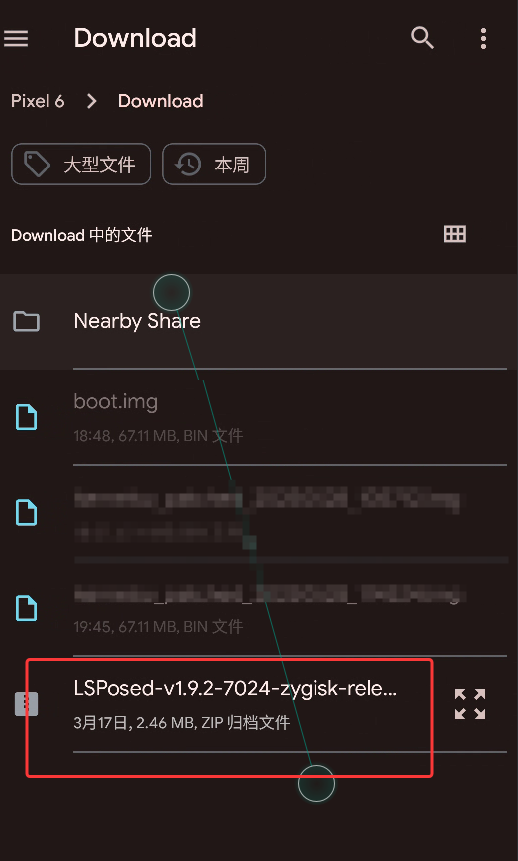
@LSPosed-v1.9.2-7024-zygisk-release.zip1
adb push LSPosed-v1.9.2-7024-zygisk-release.zip /storage/emulated/0/Download/

打开kernelsu,模块-安装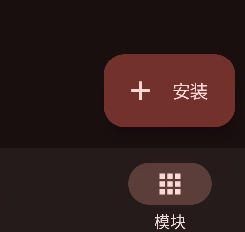
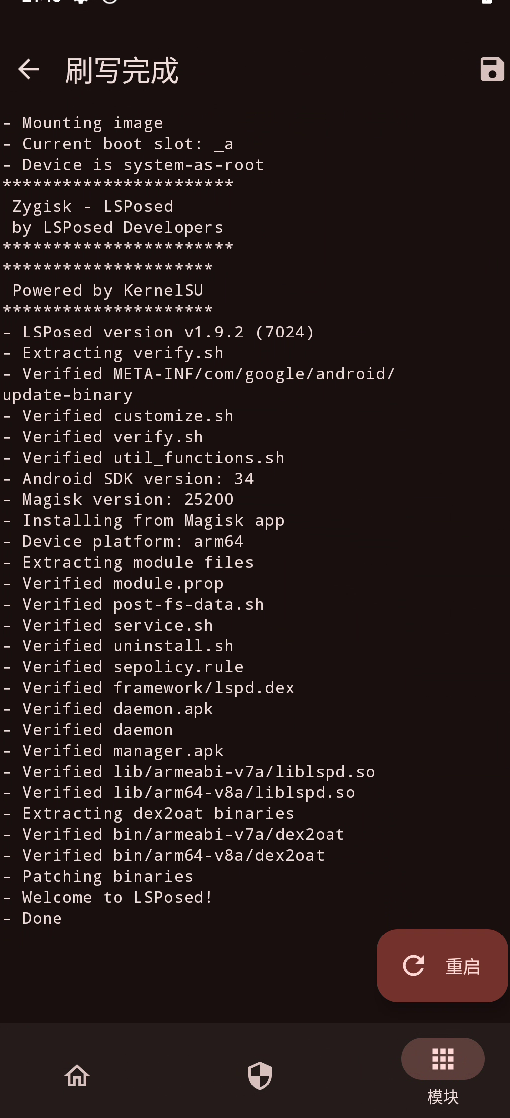
重启,通过拨号键输入 ##5776733## 进入 LSPosed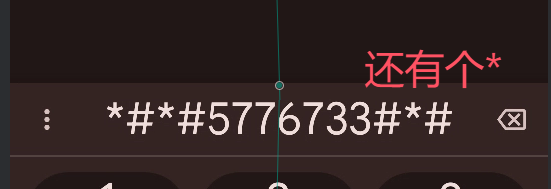
点进去建立快捷方式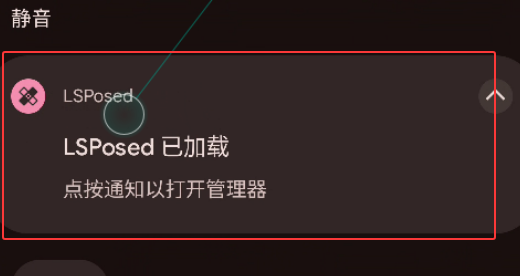
⭐如果点不开去看你可能遇到的问题
4.5 算法助手
github:https://github.com/Xposed-Modules-Repo/com.junge.algorithmaide/releases/tag/212-2.1.2
@ 算法助手.zip
这个需要装好zygisk和LSPosed才能用(有先后顺序)
五、你可能遇到的问题
5.1 一直waiting for device
1、没装驱动,去看设备管理器里你的设备有没有黄色感叹号,这个网上很多解决方式
2、线的问题,华为的线协议不太一样,换个线
3、开发者模式-USB偏好设置里USB用途没选到文件传输/Andorid Auto
5.2 lsposed模块打不开,错误报告包含的数据来自于系统各自日志….
错误日志: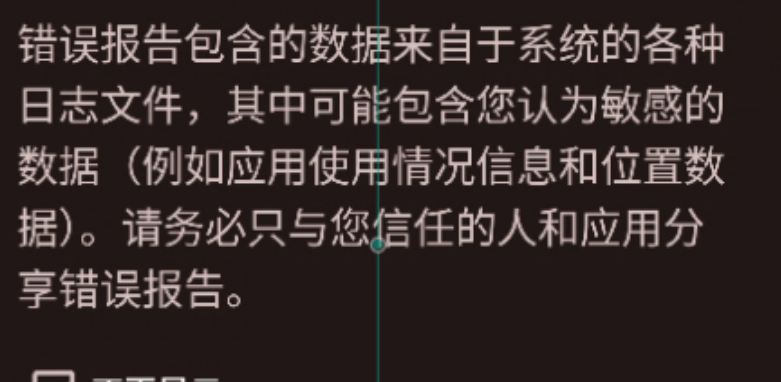
解决方法:
1、adb uninstall com.google.android.art
2、更换lsposed,用lsposed mod或者更新的lsposed,亲测这个方法比较有用
lsposed1.10.1:https://github.com/topics/xposed
5.3 Wi-Fi “网络连接受限”
换个服务器就写,参考这篇文章
解决Pixel、Lineage等原始系统中的WIFI网络连接受限问题